동영상 코덱 확인 방법: MediaInfo, VLC, ffprobe로 실제 정보 보는 법
MP4 파일인데 TV에서는 검은 화면만 나오고, 노트북에서는 정상 재생되는 일이 있습니다. 이럴 때 파일 이름 끝의 .mp4만 보고 판단하면 원인을 놓치기 쉽습니다. 확장자는 대개 파일을 담는 상자, 즉 컨테이너를 가리킬 뿐이고, 실제로 화면과 소리를 압축한 방식은 따로 들어 있습니다. 동영상 코덱 확인 방법을 알면 재생 오류, 변환 실패, 기기 호환성 문제를 훨씬 빠르게 좁힐 수 있습니다.
동영상 코덱을 확인해야 하는 이유
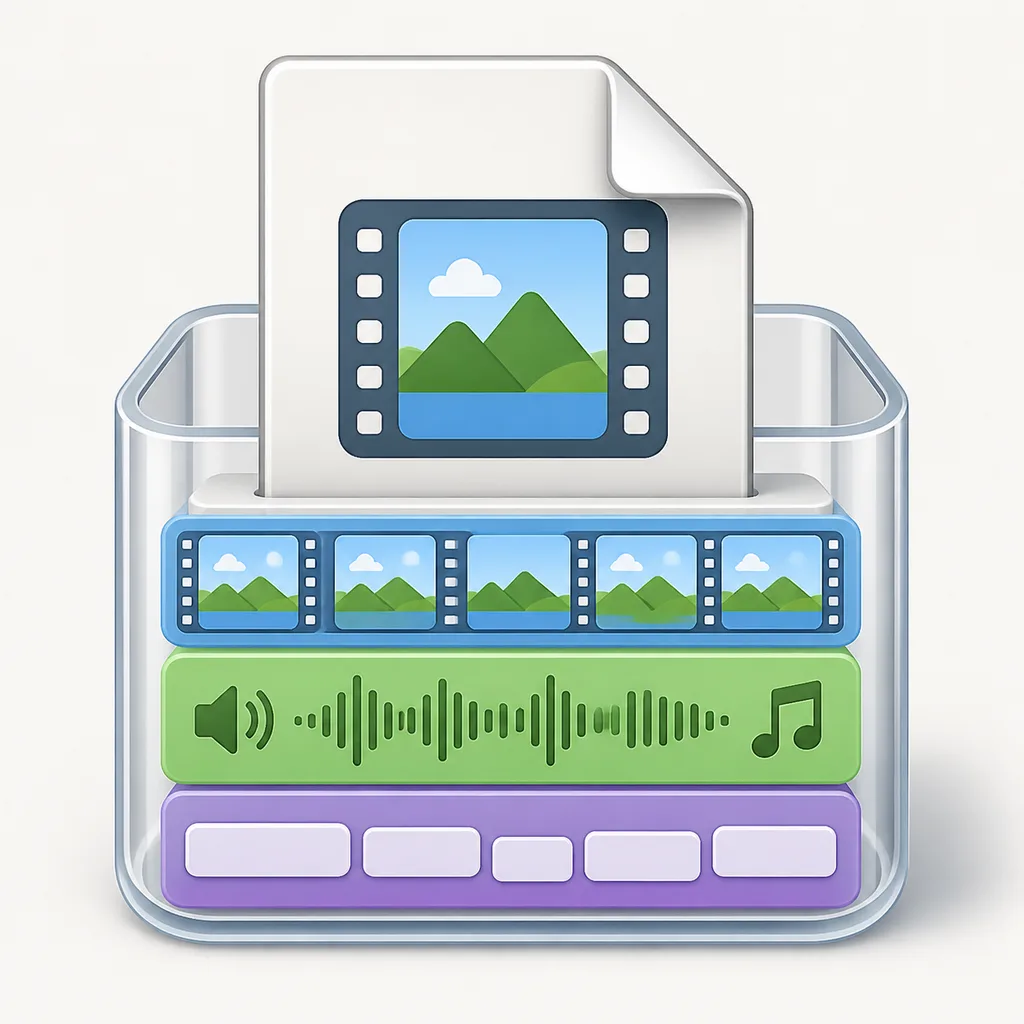
동영상이 안 열릴 때 많은 사람이 먼저 확장자를 봅니다. 그러나 MP4 안에도 H.264, H.265/HEVC, AV1 같은 서로 다른 비디오 코덱이 들어갈 수 있고, 오디오는 AAC, AC3, DTS 등으로 다를 수 있습니다. 그래서 같은 MP4 코덱 확인이라도 결과는 파일마다 달라집니다.
예를 들어 오래된 스마트 TV는 MP4 컨테이너는 인식하지만 H.265 10비트 영상은 제대로 재생하지 못할 수 있습니다. 반대로 영상은 나오는데 소리가 안 난다면 비디오가 아니라 오디오 코덱 지원 문제일 수 있습니다. 변환 프로그램에서 오류가 날 때도 원본의 해상도, 프레임레이트, 비트레이트, 비트 깊이를 먼저 확인하면 어떤 설정으로 바꿔야 할지 판단하기 쉽습니다.
먼저 알아둘 기본 개념: 코덱과 컨테이너의 차이
컨테이너는 파일을 담는 상자
컨테이너는 영상, 음성, 자막, 챕터, 메타데이터를 한 파일로 묶는 형식입니다. MP4, MKV, MOV, AVI 같은 이름이 여기에 해당합니다. 파일 확장자는 보통 컨테이너를 보여 주지만, 그 안의 압축 방식까지 완전히 알려 주지는 않습니다. 더 자세한 배경은 영상 코덱과 포맷의 차이를 함께 보면 이해가 쉽습니다.
코덱은 영상과 소리를 압축하고 푸는 방식
코덱은 원본 영상이나 음성을 저장하기 좋게 압축하고, 재생할 때 다시 풀어 주는 방식입니다. H.264, H.265/HEVC, AV1은 대표적인 비디오 코덱이고 AAC, MP3, AC3, DTS는 오디오 코덱입니다. 재생 기기나 플레이어가 해당 코덱을 이해하지 못하면 소리만 나오거나 화면만 나오거나 아예 열리지 않을 수 있습니다.
같은 MP4라도 내부 코덱은 다를 수 있다
따라서 “MP4 파일이면 무조건 H.264”라고 생각하면 안 됩니다. MP4는 상자 이름이고, 그 안에 어떤 비디오와 오디오가 들어 있는지는 동영상 메타데이터 확인 도구로 직접 봐야 합니다.
도구별 코덱 확인 방법 비교
| 방법 | 난이도 | 확인 가능한 정보 | 추천 상황 |
|---|---|---|---|
| 파일 속성/정보 창 | 쉬움 | 길이, 해상도, 일부 인코딩 정보 | 빠른 1차 확인 |
| VLC | 쉬움 | 재생 중인 스트림의 코덱 정보 | 재생 문제를 같이 점검할 때 |
| MediaInfo | 쉬움~보통 | 컨테이너, 코덱 ID, 비트레이트, 색공간, 오디오 정보 | 대부분의 사용자에게 추천 |
| ffprobe | 보통~어려움 | 매우 상세한 스트림 정보, JSON 출력 | 자동화, 기록, 반복 검사 |
| mkvinfo | 보통 | MKV 내부 요소와 트랙 정보 | MKV 파일을 깊게 분석할 때 |
가장 쉬운 방법: MediaInfo로 동영상 코덱 확인하기
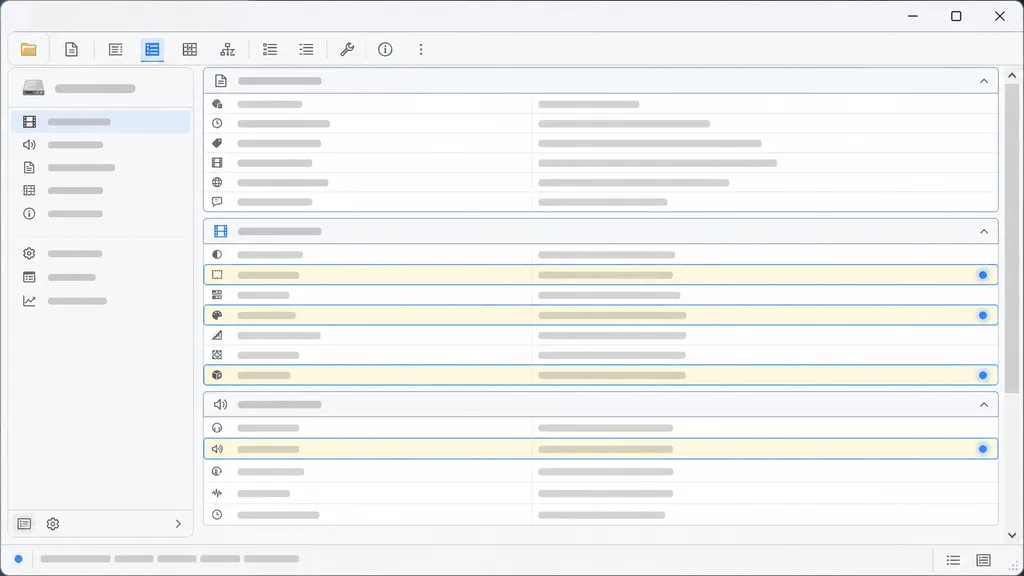
초보자에게 가장 추천하기 쉬운 도구는 MediaInfo입니다. MediaInfo 공식 페이지에서도 비디오와 오디오 파일의 기술 정보 및 태그 데이터를 통합해서 보여주는 도구로 설명합니다. 파일을 열면 컨테이너 형식, 비디오 포맷, 코덱 ID, 프레임레이트, 비트레이트, 색공간, 비트 깊이, 오디오 포맷, 샘플레이트, 채널 등을 한눈에 볼 수 있습니다.
MediaInfo에서 확인할 주요 항목
파일을 열고 보기 방식을 Tree 또는 Text로 바꾸면 정보가 더 잘 보입니다. General 항목에서는 컨테이너 형식, 전체 길이, 전체 비트레이트를 확인합니다. Video 항목에서는 Format, Format profile, Codec ID, Width, Height, Frame rate, Bit rate, Bit depth를 봅니다. Audio 항목에서는 Format, Codec ID, Channels, Sampling rate를 확인합니다.
비디오 항목에서 볼 것
비디오 코덱 확인의 핵심은 Format과 Codec ID입니다. AVC라고 나오면 보통 H.264 계열, HEVC라고 나오면 H.265 계열, AV1이라고 나오면 비교적 최신 코덱입니다. 여기에 10 bits, Main 10 같은 표시가 있으면 오래된 기기에서 막힐 가능성이 높아집니다.
오디오 항목에서 볼 것
영상은 정상인데 소리가 안 나면 Audio의 Format을 먼저 봅니다. AAC는 호환성이 좋은 편이지만, AC3나 DTS는 일부 모바일 기기, 브라우저, TV 앱에서 지원이 제한될 수 있습니다. 채널이 5.1ch인지 2ch인지도 확인하면 변환 설정을 정하기 쉽습니다.
VLC에서 재생 중인 영상의 코덱 정보 확인하기
VLC는 다양한 파일과 스트림을 재생할 수 있는 범용 플레이어라서 영상 코덱 확인과 재생 테스트를 동시에 하기 좋습니다. 다만 빠른 확인에 강한 도구이지, 여러 파일의 상세 정보를 비교하거나 기록용 보고서를 만들 때는 MediaInfo나 ffprobe가 더 적합합니다.
Windows에서 VLC 코덱 정보 여는 흐름
VLC로 영상을 연 뒤 상단 메뉴에서 도구를 누르고 코덱 정보 또는 미디어 정보를 선택합니다. 코덱 탭에서 Stream 0, Stream 1처럼 비디오와 오디오 스트림이 나뉘어 표시됩니다. 여기서 Codec, Resolution, Frame rate, Sample rate를 확인하면 됩니다.
macOS에서 VLC 미디어 정보 확인 흐름
macOS에서는 영상을 재생한 뒤 메뉴 막대에서 창 또는 도구 계열 메뉴의 미디어 정보 항목을 엽니다. 버전에 따라 메뉴 이름은 조금 다를 수 있지만, 코덱 세부 정보 화면에서 비디오와 오디오 스트림을 확인한다는 흐름은 같습니다.
VLC에서 보이는 정보의 장점과 한계
VLC 코덱 정보 확인은 “이 플레이어에서 실제로 어떻게 읽히는지”를 보는 데 유용합니다. 하지만 프로필, 비트 깊이, 색공간, 전체 메타데이터가 항상 충분히 정리되어 보이는 것은 아니므로, 변환 전 점검에는 MediaInfo를 함께 쓰는 편이 안전합니다.
명령어로 정확히 확인하기: ffprobe 사용법
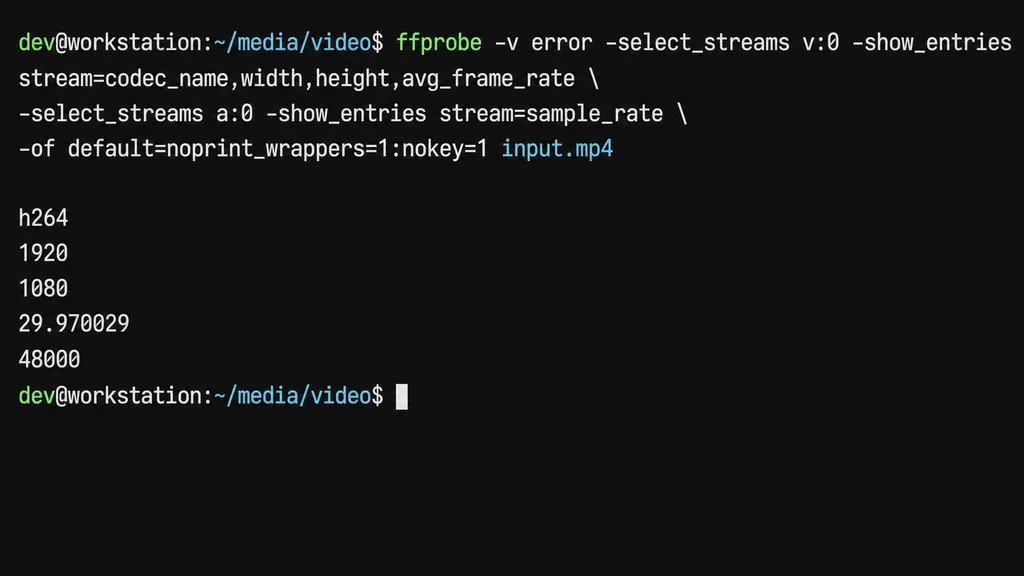
ffprobe는 FFmpeg와 함께 쓰이는 멀티미디어 스트림 분석 도구입니다. FFmpeg의 FFprobeTips 문서처럼 show_format, show_streams, show_entries, select_streams 옵션을 이용하면 duration, frame rate, frame size 등 필요한 정보만 뽑을 수 있습니다. 파일명에 공백이 있으면 반드시 따옴표로 감싸세요.
전체 스트림 정보 확인 명령어
ffprobe -v error -show_format -show_streams input.mp4컨테이너와 모든 비디오·오디오·자막 스트림을 한 번에 확인할 때 씁니다. 처음에는 결과가 길게 느껴지지만, 원본 기록을 남기기에는 가장 좋습니다.
비디오 코덱만 확인하는 명령어
ffprobe -v error -select_streams v:0 -show_entries stream=codec_name,codec_long_name,width,height,avg_frame_rate -of default=noprint_wrappers=1 input.mp4첫 번째 비디오 스트림의 코덱 이름, 긴 설명, 해상도, 평균 프레임레이트를 간단히 봅니다. 파일명이 my video.mp4처럼 공백을 포함하면 "my video.mp4"로 입력합니다.
오디오와 JSON 출력이 필요한 경우
ffprobe -v error -select_streams a:0 -show_entries stream=codec_name,channels,sample_rate -of default=noprint_wrappers=1 input.mp4ffprobe -v error -show_format -show_streams -of json input.mp4오디오 코덱, 채널, 샘플레이트만 확인하거나, 여러 파일을 스크립트로 검사하려면 JSON 출력이 편합니다. 반복 작업이 많다면 ffprobe 코덱 확인 방식이 가장 효율적입니다.
Windows와 macOS 기본 정보 창으로 확인할 수 있는 것
기본 정보 창은 빠르지만 제한적이다
Windows에서는 파일을 우클릭해 속성의 자세히 탭을 보면 길이, 프레임 너비, 프레임 높이, 일부 비트레이트 정보를 볼 수 있습니다. macOS에서는 Finder의 정보 가져오기나 QuickTime Player의 정보 보기에서 길이와 해상도 같은 기본 정보를 확인할 수 있습니다.
상세 코덱 확인이 안 보이면 전용 도구를 쓰자
기본 정보 창은 설치 없이 빠르다는 장점이 있지만, 코덱 이름, 프로필, 레벨, 비트 깊이, 오디오 코덱까지 항상 충분히 보여 주지는 않습니다. 재생 문제를 해결하려는 목적이라면 기본 창은 1차 확인용으로만 쓰고, 실제 판단은 MediaInfo 또는 ffprobe 결과를 기준으로 삼는 것이 좋습니다.
코덱 확인 결과에서 꼭 봐야 할 항목
| 항목 | 의미 | 문제가 생기는 경우 |
|---|---|---|
| Video codec | 영상 압축 방식 | 기기가 지원하지 않으면 화면이 안 나올 수 있음 |
| Audio codec | 음성 압축 방식 | 영상은 나오는데 소리만 안 날 수 있음 |
| Profile, Level | 코덱의 세부 규격 | 구형 기기에서 특정 프로필을 거부할 수 있음 |
| Bit depth | 색 정보 깊이 | 10비트 미지원 환경에서 검은 화면 가능 |
| Resolution, Frame rate | 해상도와 초당 프레임 수 | 4K, 60fps가 기기 성능을 넘을 수 있음 |
| Bit rate | 초당 데이터량 | 너무 높으면 네트워크 재생이 끊길 수 있음 |
| Container | 파일을 묶는 형식 | 기기가 MKV나 특정 MP4 구조를 못 읽을 수 있음 |
핵심은 코덱 이름만 보지 않는 것입니다. H.265/HEVC, AV1, 10비트 영상은 압축 효율이 좋을 수 있지만 호환성은 환경에 따라 달라집니다. 관련 문제가 반복된다면 H.265 코덱이 재생되지 않을 때 점검할 것도 함께 확인해 보세요.
코덱을 확인한 뒤 어떻게 해결할까
플레이어만 바꾸면 되는 경우
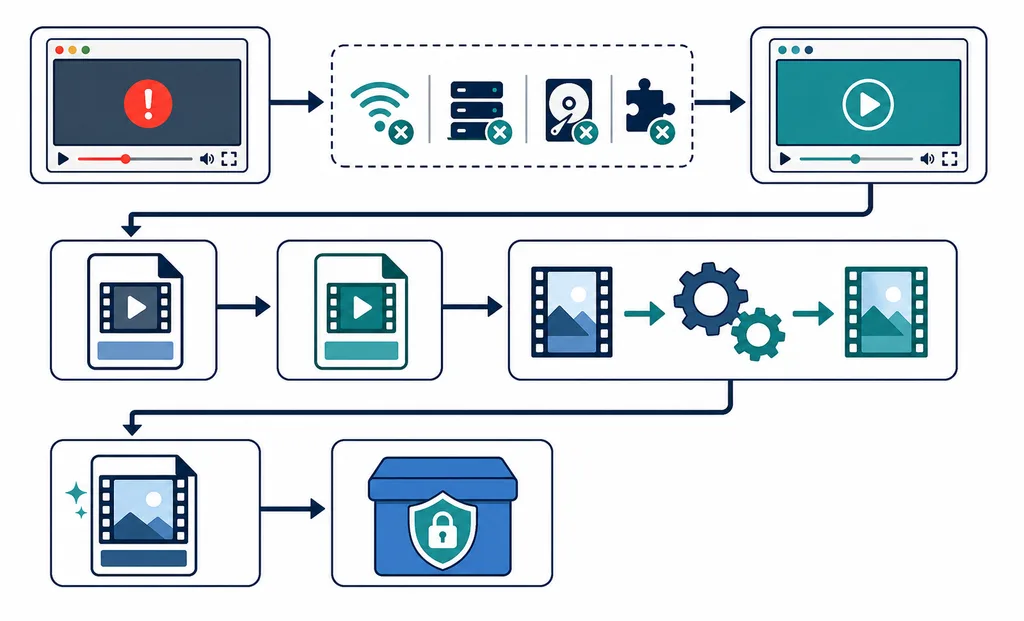
파일 자체가 정상이고 현재 플레이어만 코덱을 제대로 처리하지 못한다면 다른 플레이어로 열어보는 것만으로 해결될 수 있습니다. 특히 PC에서는 플레이어별 내장 디코더와 하드웨어 가속 설정 차이가 재생 결과를 바꾸기도 합니다.
컨테이너만 바꾸면 되는 경우
비디오와 오디오 코덱은 기기가 지원하지만 컨테이너만 맞지 않는다면 리먹스를 고려할 수 있습니다. 리먹스는 조건이 맞을 때 재압축 없이 상자만 바꾸는 방식이라 화질 손실이 적거나 없을 수 있습니다. 예를 들어 MKV 안의 H.264와 AAC를 MP4로 다시 담는 식입니다.
실제 변환이 필요한 경우
기기가 H.265 10비트나 AV1을 지원하지 않는다면 H.264 8비트로 바꾸는 식의 변환이 필요할 수 있습니다. 이때 코덱 자체를 바꾸는 작업은 일반적으로 재압축이므로 화질 손실 가능성이 있습니다. 변환이 필요하다면 비디오 변환 기본 가이드를 참고해 원본 해상도, 프레임레이트, 오디오 설정을 신중히 정하세요.
원본은 반드시 남겨 두기
코덱 확인 뒤 바로 덮어쓰기 변환을 하지 마세요. 원본을 보관해 두면 설정을 잘못 잡았을 때 다시 시도할 수 있고, 필요할 때 더 나은 품질로 변환할 수 있습니다.
자주 묻는 질문
MP4 파일이면 무조건 H.264인가요?
아닙니다. MP4는 컨테이너입니다. 내부 비디오 코덱은 H.264일 수도 있고 H.265/HEVC, AV1 등일 수도 있습니다. 정확한 MP4 코덱 확인은 MediaInfo, VLC, ffprobe로 해야 합니다.
영상은 나오는데 소리가 안 나면 무엇을 확인해야 하나요?
오디오 코덱, 채널, 샘플레이트를 확인하세요. 특히 AC3, DTS, 다채널 오디오는 일부 기기나 앱에서 제한될 수 있습니다.
H.265와 HEVC는 같은 말인가요?
일반적으로 같은 코덱을 가리키는 표현으로 쓰입니다. 도구에 따라 Format이 HEVC로 표시되거나 설명에 H.265가 함께 표시될 수 있습니다.
코덱 확인만으로 파일 손상 여부도 알 수 있나요?
일부 단서는 얻을 수 있지만, 코덱 확인은 복구 도구가 아닙니다. 메타데이터가 읽히지 않거나 재생 위치에서 끊긴다면 별도의 무결성 검사나 복구 작업이 필요할 수 있습니다.
스마트폰에서도 코덱을 확인할 수 있나요?
가능합니다. 모바일용 미디어 정보 앱이나 일부 플레이어의 파일 정보 기능을 사용할 수 있습니다. 다만 상세 항목은 PC용 MediaInfo나 ffprobe가 더 안정적으로 보이는 경우가 많습니다.
정리: 확장자가 아니라 내부 정보를 확인하자
동영상 코덱 확인 방법의 핵심은 확장자와 실제 코덱을 구분하는 것입니다. 빠르게 보려면 Windows나 macOS 기본 정보 창, 재생 중 점검은 VLC, 상세 분석은 MediaInfo, 자동화와 정밀 확인은 ffprobe가 좋습니다. 확인한 뒤에는 플레이어 변경, 컨테이너 리먹스, 실제 코덱 변환 중 무엇이 필요한지 차례대로 판단하세요.