MKV를 MP4로 변환하는 방법: 화질과 자막을 지키는 실전 가이드
MKV 파일은 PC 플레이어에서는 잘 열리는데 TV, 휴대폰, 편집 프로그램, 업로드 사이트에서는 인식이 불안정할 때가 있습니다. 이럴 때 MKV를 MP4로 변환하는 방법을 찾게 되지만, 단순히 확장자만 바꾸면 해결되는 문제는 아닙니다. 먼저 파일 안의 코덱과 자막 형식을 확인하고, 가능한 경우에는 리먹스로 빠르게 처리하며, 호환성이 부족하면 재인코딩을 선택하는 것이 안전합니다.
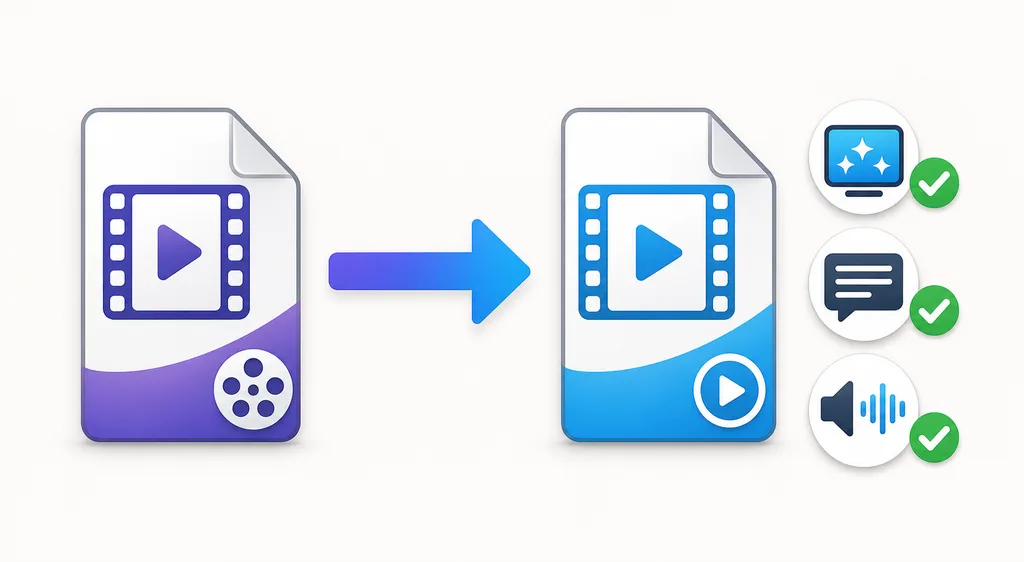
MKV를 MP4로 변환하기 전에 알아야 할 핵심
MKV MP4 변환에서 가장 중요한 기준은 “컨테이너를 바꾸는 작업인지, 영상을 다시 압축하는 작업인지”입니다. 이 차이를 모르면 화질 손실, 자막 누락, 소리 없음 같은 문제가 생기기 쉽습니다. 기본 개념이 낯설다면 비디오 변환 기본 가이드와 영상 코덱과 포맷의 차이를 함께 보면 이해가 빠릅니다.
MKV와 MP4는 코덱이 아니라 컨테이너다
MKV와 MP4는 영상 자체를 압축하는 방식이 아니라, 영상·오디오·자막·챕터 같은 스트림을 담는 상자입니다. 실제 재생 가능 여부는 내부에 들어 있는 H.264, H.265, AV1, AAC, AC3 같은 코덱에 영향을 받습니다. MP4 확장자라고 해서 모든 기기에서 무조건 재생되는 것은 아니며, 기기가 지원하는 코덱 조합이어야 합니다. 더 자세한 차이는 MP4와 MKV 컨테이너 차이에서 확인할 수 있습니다.
화질 손실 없는 변환과 손실 있는 변환의 차이
화질 손실 없는 변환은 보통 리먹스를 뜻합니다. 영상과 오디오를 다시 압축하지 않고 MKV 상자에서 MP4 상자로 옮기는 방식입니다. 반대로 재인코딩은 영상을 풀었다가 다시 압축하므로 설정에 따라 정도의 차이는 있지만 손실이 생길 수 있습니다. HandBrake 컨테이너 문서에서도 컨테이너마다 지원하는 비디오, 오디오, 자막 특성이 다르다는 점을 확인할 수 있습니다.
확장자만 바꾸면 안 되는 이유
파일 이름을 movie.mkv에서 movie.mp4로 바꾸는 것은 실제 변환이 아닙니다. 겉표지만 MP4처럼 보일 뿐 내부 구조는 그대로라서 플레이어가 더 혼란스러워질 수 있습니다. 반드시 변환 도구로 컨테이너를 다시 작성하거나 필요한 경우 코덱을 변환해야 합니다.
가장 먼저 확인할 것: 리먹스가 가능한 파일인가
MKV를 MP4로 바꾸기 전에 영상 코덱, 오디오 코덱, 자막 형식을 확인하세요. H.264 영상과 AAC 오디오처럼 MP4에서 흔히 쓰이는 조합이라면 리먹스로 끝날 가능성이 큽니다. 반면 특수 오디오, 이미지 기반 자막, 여러 자막 트랙이 들어 있다면 일부 트랙을 변환하거나 제외해야 할 수 있습니다.
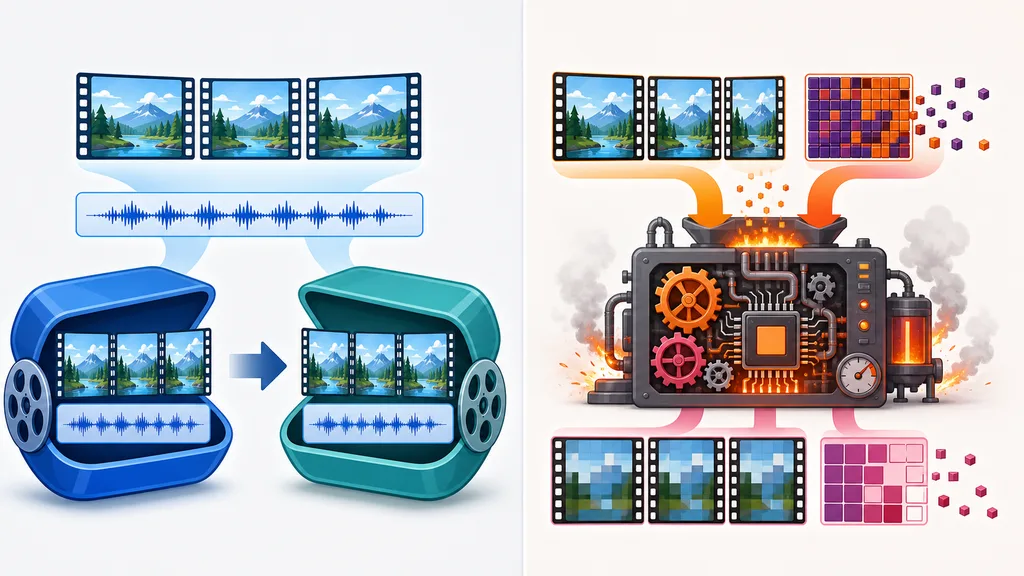
| 구분 | 리먹스 | 재인코딩 |
|---|---|---|
| 속도 | 대체로 빠름 | 파일 크기와 PC 성능에 따라 느림 |
| 화질 손실 | 없음 | 설정에 따라 발생 가능 |
| 파일 크기 | 거의 비슷함 | 줄거나 늘 수 있음 |
| 적합한 상황 | 코덱이 MP4와 호환될 때 | 기기 호환성을 높여야 할 때 |
| 주의점 | 자막·오디오 형식 때문에 실패 가능 | 불필요한 반복 변환 금지 |
H.264 영상과 AAC 오디오라면 MP4로 옮기기 쉬운 편
스마트폰, TV, 웹 업로드를 목표로 한다면 MP4 컨테이너에 H.264 영상과 AAC 오디오를 넣는 조합이 가장 무난합니다. H.265는 용량 면에서 유리할 수 있지만 구형 기기에서는 재생이 안 될 수 있으므로 사용 환경을 먼저 확인해야 합니다.
자막·오디오 형식이 MP4와 맞지 않으면 문제가 생길 수 있음
MKV는 여러 자막과 여러 오디오 트랙을 담는 데 강합니다. 하지만 MP4에서는 일부 자막 형식 지원이 제한될 수 있습니다. 특히 PGS 같은 블루레이 자막은 그대로 보존하기 어렵고, 경우에 따라 영상에 굽는 방식이 필요합니다. 자막 처리 방식은 HandBrake 자막 문서의 설명처럼 하드 자막과 소프트 자막을 구분해서 봐야 합니다.
방법 1. HandBrake로 MKV를 MP4로 변환하는 방법
HandBrake는 그래픽 화면에서 설정을 고를 수 있어 초보자가 MKV를 MP4로 바꾸기 좋습니다. 다만 HandBrake는 보통 재인코딩 중심 도구이므로, 완전한 무손실 리먹스가 목적이라면 FFmpeg 같은 도구가 더 적합할 수 있습니다.
- Open Source 또는 파일 열기로 MKV 파일을 불러옵니다.
- Summary 영역의 Format에서 MP4를 선택합니다.
- Preset은 사용 기기에 맞는 범용 프리셋을 고릅니다.
- Video 탭에서 H.264 계열을 선택하고 해상도와 프레임 수는 원본 유지에 가깝게 둡니다.
- Audio 탭에서 필요한 음성 트랙이 포함되어 있는지 확인합니다.
- Subtitles 탭에서 자막을 소프트 자막으로 둘지, 영상에 굽는지 선택합니다.
- Start Encode를 눌러 변환한 뒤 실제 기기에서 테스트합니다.
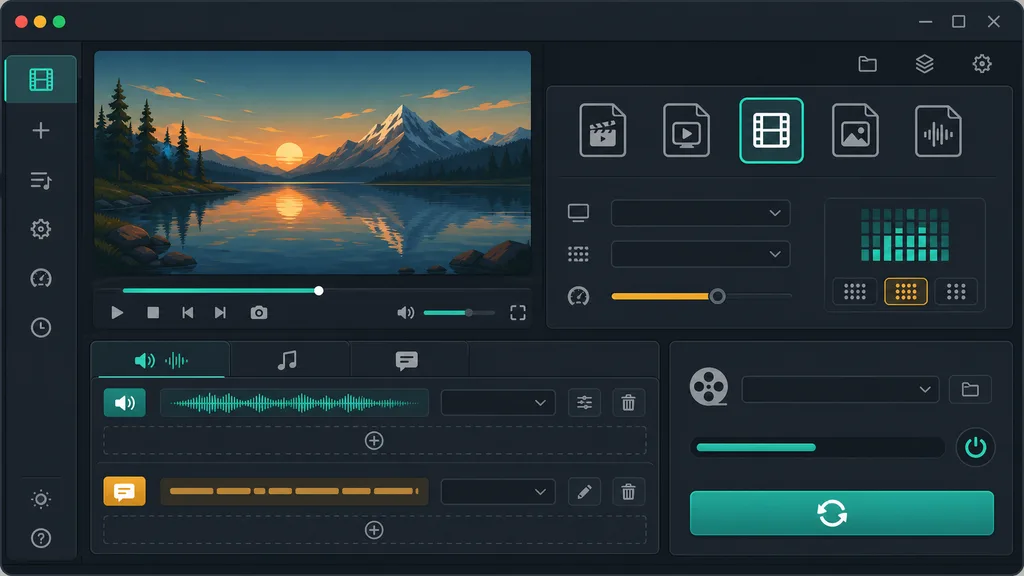
호환성을 높이는 추천 설정
특별한 목적이 없다면 해상도와 프레임 수는 원본 그대로 두고, 영상은 H.264, 오디오는 AAC를 선택하세요. 원본이 1080p인데 4K로 키운다고 실제 화질이 좋아지지는 않습니다. 반대로 비트레이트를 지나치게 낮추면 블록 노이즈, 번짐, 어두운 장면의 뭉개짐이 생길 수 있습니다. 세부 기준은 비디오 변환 화질 손실 줄이는 법을 참고하세요.
자막과 오디오 트랙 확인하기
자막이 중요한 파일은 Subtitles 탭을 반드시 확인해야 합니다. SRT 같은 텍스트 자막은 비교적 다루기 쉽지만, 문자 인코딩이나 플레이어 지원 문제로 한글이 깨질 수 있습니다. 여러 음성 트랙이 있는 파일은 한국어, 영어, 해설 트랙 중 어떤 것을 남길지 선택하세요. 자막을 영상에 영구적으로 넣어야 한다면 자막 파일을 영상에 합치는 방법도 도움이 됩니다.
방법 2. FFmpeg로 빠르게 MKV를 MP4로 바꾸는 방법
FFmpeg는 명령어 방식이라 처음에는 낯설지만, 리먹스와 재인코딩을 명확하게 구분할 수 있다는 장점이 있습니다. 아래 명령어를 복사하기 전 input.mkv와 output.mp4는 본인 파일명으로 바꾸세요.
화질 손실 없이 컨테이너만 바꾸는 명령어
ffmpeg -i input.mkv -c copy output.mp4이 명령은 영상과 오디오를 다시 압축하지 않고 복사하려는 방식입니다. 성공하면 속도가 빠르고 MKV MP4 화질 손실이 없습니다. 다만 내부 코덱이나 자막 형식이 MP4와 맞지 않으면 실패하거나 일부 트랙이 빠질 수 있습니다.
재인코딩이 필요할 때 쓰는 기본 명령어
ffmpeg -i input.mkv -c:v libx264 -c:a aac -b:a 192k output.mp4이 명령은 영상을 H.264로, 오디오를 AAC 192kbps로 다시 인코딩합니다. 호환성은 좋아질 수 있지만 시간이 더 걸리고 화질 손실이 생길 수 있습니다. 해상도와 프레임 수는 특별한 이유가 없다면 바꾸지 않는 것이 좋습니다. 명령어를 실행하기 전에는 원본을 다른 폴더에 백업해 두세요.
방법 3. VLC나 일반 변환 도구를 사용할 때의 기준
VLC나 일반 변환 프로그램도 MKV MP4 변환에 사용할 수 있습니다. 이때 중요한 것은 도구 이름보다 설정 화면에서 리먹스인지 재인코딩인지, 영상 코덱과 오디오 코덱을 선택할 수 있는지 확인하는 것입니다. 프로그램 선택이 고민된다면 비디오 컨버터 선택 기준을 참고하세요.
- 출력 컨테이너를 MP4로 선택할 수 있는가
- H.264, AAC 같은 호환성 높은 코덱을 제공하는가
- 자막과 여러 오디오 트랙을 선택할 수 있는가
- 원본 해상도와 프레임 수를 유지할 수 있는가
- 불필요한 번들 설치나 과도한 권한 요구가 없는가
온라인 변환기는 설치가 필요 없어 편하지만, 대용량 파일은 업로드 시간이 오래 걸리고 서버 보관 정책을 확인해야 합니다. 개인 영상, 업무 자료, 민감한 촬영본, 저작권 문제가 있는 파일은 신중하게 다루고, 본인이 권리를 가진 파일만 변환하세요.
화질 손실을 줄이는 MKV MP4 변환 설정
| 목적 | 추천 방향 | 주의할 점 |
|---|---|---|
| 스마트폰·TV 재생 | MP4, H.264, AAC, 원본 해상도 유지 | 구형 기기는 H.265 재생이 어려울 수 있음 |
| 웹 업로드 | MP4, H.264, AAC | 플랫폼 권장 해상도와 용량 확인 |
| 자막 보관 | 변환 전 자막 형식 확인 | PGS 등은 굽기 필요 가능 |
| 용량 절약 | H.265도 고려 | 호환성과 인코딩 시간 확인 |
해상도와 프레임 수를 불필요하게 낮추면 움직임이 어색해지거나 선명도가 떨어질 수 있습니다. 반대로 낮은 화질 원본을 높은 비트레이트로 변환한다고 고화질로 복원되지는 않습니다. 가장 안전한 원칙은 원본에 가까운 설정을 유지하고, 한 번 변환한 파일을 다시 여러 번 변환하지 않는 것입니다.
자막과 오디오가 사라지지 않게 변환하는 법
소프트 자막은 켜고 끌 수 있는 별도 자막이고, 하드 자막은 영상에 영구적으로 새겨진 자막입니다. MP4로 변환할 때 자막을 따로 유지하고 싶다면 플레이어가 해당 자막 형식을 지원해야 합니다. 반대로 어떤 기기에서도 반드시 보이게 하고 싶다면 굽기 방식이 안정적이지만, 나중에 자막을 끌 수 없습니다.
여러 음성 트랙이 있는 MKV 파일은 변환 도구에서 트랙 목록을 열어 필요한 언어를 선택하세요. 기본 트랙만 자동으로 남기면 더빙, 해설, 원어 트랙이 빠질 수 있습니다. 변환 결과는 영상 앞부분만 보지 말고 중간 장면에서도 소리와 자막 싱크를 확인하는 것이 좋습니다.
변환 후 문제가 생겼을 때 확인할 것
- 화면은 나오는데 소리가 안 들릴 때: 오디오 코덱이 기기에서 지원되지 않을 수 있으므로 AAC로 재인코딩해 봅니다.
- 자막이 보이지 않을 때: 자막 트랙이 빠졌거나 플레이어가 형식을 지원하지 않을 수 있습니다. 필요하면 SRT로 변환하거나 하드 자막을 고려합니다.
- 한글이 깨질 때: 자막 파일의 문자 인코딩을 UTF-8로 저장해 다시 넣어 봅니다.
- TV나 휴대폰에서 여전히 안 열릴 때: MP4 컨테이너뿐 아니라 H.264 영상, AAC 오디오 조합인지 확인합니다.
MKV를 MP4로 변환할 때 자주 묻는 질문
MKV를 MP4로 바꾸면 화질이 무조건 떨어지나요?
아닙니다. 리먹스로 컨테이너만 바꾸면 영상 스트림을 다시 압축하지 않으므로 화질 손실이 없습니다. 재인코딩을 하면 설정에 따라 손실이 생길 수 있습니다.
파일 확장자만 .mp4로 바꿔도 되나요?
권장하지 않습니다. 확장자 변경은 실제 컨테이너 변환이 아니며, 재생 오류나 인식 문제를 만들 수 있습니다.
자막이 있는 MKV도 MP4로 변환할 수 있나요?
가능하지만 자막 형식을 확인해야 합니다. SRT는 비교적 수월하지만 PGS 같은 자막은 MP4에서 제한이 있어 굽기 방식이 필요할 수 있습니다.
온라인 변환기를 써도 안전한가요?
공개해도 무방한 작은 파일이라면 편리할 수 있습니다. 그러나 개인 영상, 업무 자료, 저작권 파일은 업로드 정책과 보관 기간을 확인하고 신중하게 사용하세요.
원본 MKV 파일은 지워도 되나요?
변환 결과를 실제 사용할 기기에서 화면, 소리, 자막, 싱크까지 확인하기 전에는 삭제하지 않는 것이 안전합니다.
변환 전 마지막 체크리스트
- 원본 MKV 파일을 백업했는가
- 영상 코덱이 MP4와 호환되는가
- 필요한 오디오 트랙을 모두 선택했는가
- 자막 형식과 표시 방식을 확인했는가
- 결과 파일을 사용할 TV, 휴대폰, 편집 프로그램에서 테스트했는가
결론적으로 MKV를 MP4로 변환하는 방법은 파일 상태에 따라 달라집니다. 먼저 리먹스가 가능한지 확인하고, 안 된다면 H.264 영상과 AAC 오디오 조합으로 재인코딩하는 방식이 대체로 무난합니다. 자막과 여러 음성 트랙이 중요한 파일은 변환 전에 반드시 트랙을 확인하고, 결과가 만족스럽게 재생될 때까지 원본은 보관하세요.