동영상 프레임레이트 차이: 24fps·30fps·60fps 재생감의 원리
같은 장면인데 24fps와 60fps는 왜 다르게 느껴질까요? 동영상 프레임레이트 차이는 움직임을 기록하는 간격과 화면에 표시하는 방식에서 시작합니다. 느린 패닝에서는 배경이 미세하게 떨리고, 스포츠 장면에서는 공의 이동이 듬성듬성해 보일 수 있습니다. 오래된 DVD와 캠코더 파일을 정리하며 같은 영상을 VLC, PC 모니터, TV에 틀어 보면 재생감이 달라지는 경우도 자주 만났습니다.
fps는 움직임을 시간 단위로 나눠 기록합니다
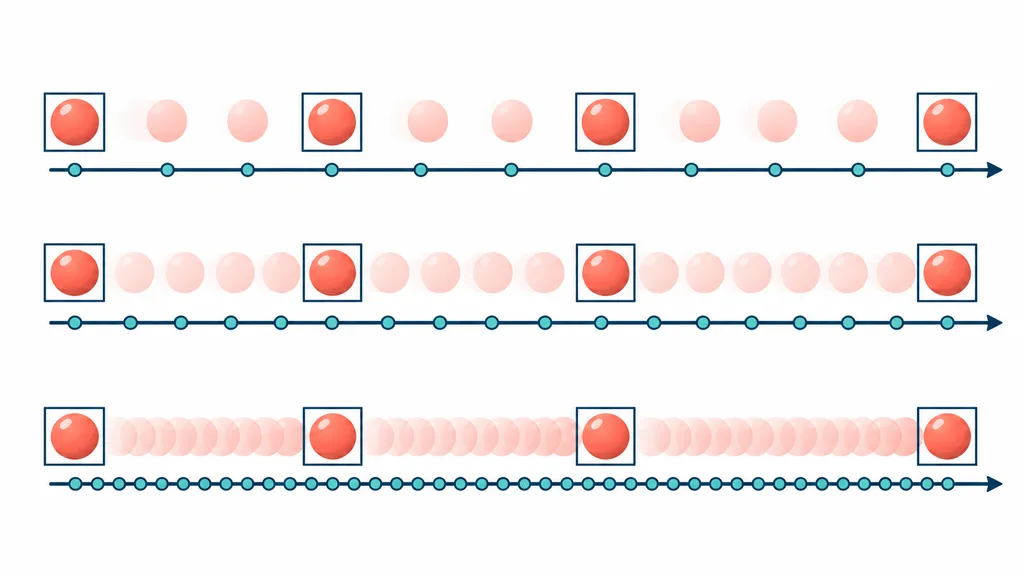
fps는 1초 동안 기록하거나 표시하는 서로 다른 영상 프레임의 수입니다. 24fps는 한 장이 약 41.67ms, 30fps는 약 33.33ms, 60fps는 약 16.67ms를 차지합니다. 1초 동안 달리는 아이를 찍는다면 24fps에는 24개의 위치, 60fps에는 최대 60개의 위치가 남습니다. 같은 구간을 더 자주 표본으로 잡는 셈입니다.
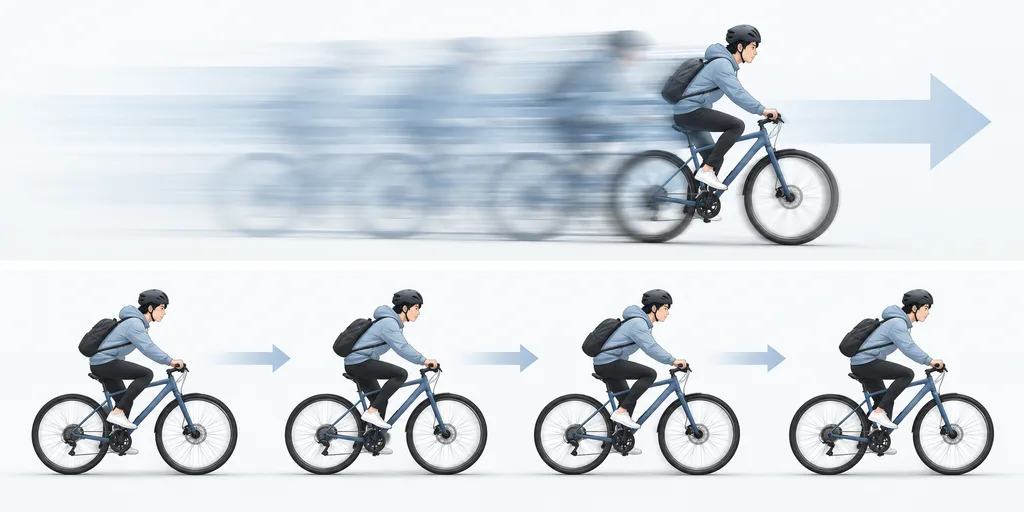
각 프레임이 완벽한 정지 사진처럼 담기는 것은 아닙니다. 한 장이 노출되는 동안 피사체가 움직이면 그 이동은 모션 블러로 프레임 안에 퍼집니다. 프레임 간격은 위치를 기록하는 빈도를 뜻합니다. 노출 시간은 한 장 안에 움직임이 얼마나 번지는지 좌우합니다. 두 요소가 합쳐져 연속적인 움직임의 인상을 만듭니다.
화면을 가로지르는 자전거를 41.67ms마다 기록하면 프레임 사이 위치 차이가 큽니다. 16.67ms마다 기록하면 중간 위치가 더 많이 남습니다. 빠른 패닝, 손짓, 튀는 공에서 60fps가 세밀하게 느껴지는 이유입니다. 정적인 인터뷰에서는 차이가 작게 보일 수 있습니다.
24fps·30fps·60fps의 인상은 장면에서 드러납니다
24fps는 필름 기반 영상에서 널리 쓰여 왔습니다. 세 값 가운데 프레임 간격이 가장 길어 빠른 피사체와 수평 패닝에서 단계감이 눈에 띌 수 있습니다. 적절한 모션 블러는 프레임의 이어짐을 보완합니다. 여기서 생기는 익숙한 질감은 품질 등급이나 사람 눈의 한계를 뜻하지 않습니다.
30fps는 일반 영상, 강의, 브이로그에서 흔합니다. 24fps보다 시간 표본이 늘어 손동작과 카메라 이동이 조금 더 촘촘하게 이어집니다. 말하는 사람과 자료 화면이 중심인 영상에서는 움직임, 데이터 양, 제작 편의의 균형을 잡기 좋습니다. 방송 계열 파일은 실제 값이 29.97fps일 수 있습니다.
60fps는 16.67ms마다 새 위치를 보여 줄 수 있어 스포츠, 게임 캡처, 춤, 동작 분석에 유용합니다. 공의 궤적이나 빠른 시점 회전이 세밀하게 연결됩니다. 정적인 장면에서는 이점이 작을 수 있고, 익숙한 24fps 영상과 질감도 다릅니다. 장면의 속도, 화면 크기, 시청 거리와 개인 경험이 인상에 함께 관여합니다.
| fps | 한 프레임 시간 | 움직임 특징 | 대표 활용 |
|---|---|---|---|
| 24 | 약 41.67ms | 빠른 이동의 단계감이 드러나기 쉬움 | 영화, 서사 영상 |
| 30 | 약 33.33ms | 일상 움직임을 무난하게 표현 | 강의, 브이로그 |
| 60 | 약 16.67ms | 빠른 위치 변화를 촘촘히 표현 | 스포츠, 게임, 동작 분석 |
셔터 속도가 한 프레임의 표정을 바꿉니다
같은 24fps 영상도 촬영 때 노출 시간이 다르면 재생감이 달라집니다. 긴 노출은 움직이는 팔이나 자동차에 넓은 잔상을 남깁니다. 프레임이 자연스럽게 이어져 보일 수 있으나 세부 윤곽은 흐려집니다. 짧은 노출은 매 순간을 선명하게 붙잡습니다. 이때는 프레임 사이 위치가 분리되어 단계감이 강조될 수 있습니다.
셔터 각도는 프레임 주기 가운데 빛을 받는 비율을 나타내는 방식입니다. 같은 각도를 유지하며 fps를 올리면 프레임 주기와 실제 노출 시간이 짧아집니다. 카메라가 받는 빛도 줄어 조리개, 조명, 감도 조정이 따라옵니다. 어두운 실내에서 찍은 60fps 가족 영상이 거칠다면 짧아진 노출과 높아진 감도를 함께 살펴야 합니다.
콘텐츠의 fps와 화면의 Hz는 역할이 다릅니다
fps는 파일에 들어 있는 프레임 수이고, Hz는 디스플레이가 1초에 화면을 갱신하는 횟수입니다. 60Hz 모니터가 24fps 파일에 새로운 움직임 36장을 추가하지는 않습니다. 플레이어와 기기는 기존 프레임을 반복하거나 표시 시점을 조절합니다. 이 과정의 간격이 고르지 않으면 저더가 보일 수 있습니다.
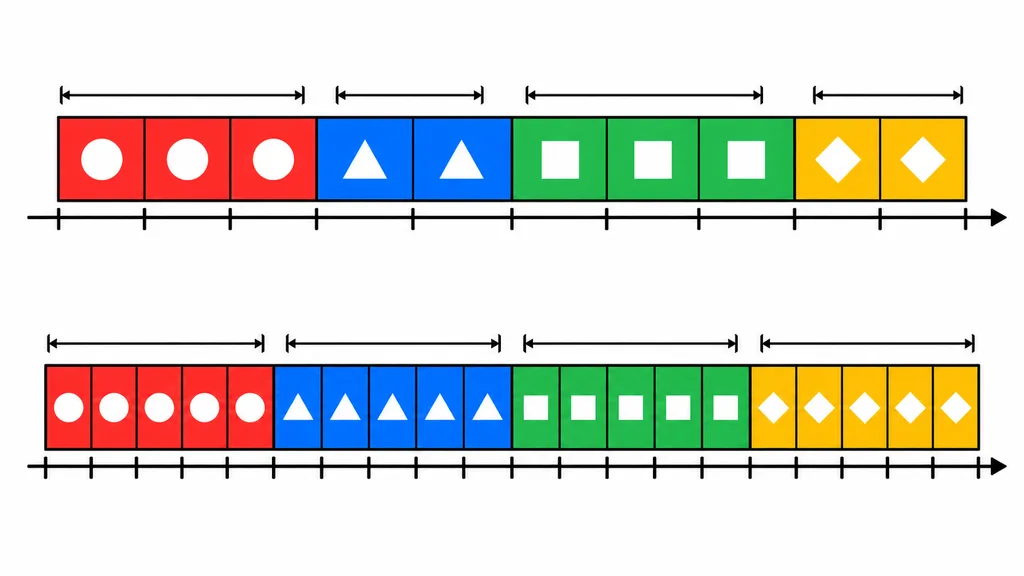
24fps를 60Hz에 배치하면 60을 24로 균일하게 나눌 수 없습니다. 3:2 풀다운은 어떤 프레임을 세 번, 다음 프레임을 두 번 표시합니다. 원본 프레임의 표시 시간이 약 50ms와 33.3ms로 번갈아 나타납니다. Microsoft의 디스플레이 설명에서도 이 패턴이 필름 저더를 일으킬 수 있다고 안내합니다. 일정한 속도의 느린 패닝에서 특히 찾기 쉽습니다.
24Hz, 48Hz, 72Hz, 120Hz는 24의 정수배입니다. 120Hz에서는 원본 한 장을 다섯 번씩 같은 길이로 표시할 수 있어 3:2 패턴을 피하기 쉽습니다. 30fps도 60Hz에서 한 장당 두 번, 60fps는 한 번씩 고르게 배치할 수 있습니다. TV 패널이 해당 모드를 지원하고 운영체제와 앱도 정확한 속도를 요청해야 합니다.
TV나 셋톱박스의 ‘콘텐츠 프레임률 맞추기’ 계열 설정은 출력 Hz를 원본에 가까운 값이나 정수배로 바꿉니다. 전환 순간 화면이 잠깐 어두워질 수 있고 지원 범위도 기기마다 다릅니다. 모션 보간, 영화 모드, 프레임률 맞추기는 각각 다른 기능입니다. 같은 파일이 TV에서만 떨린다면 변환 전에 출력 설정과 플레이어의 표시 방식을 점검하는 편이 안전합니다.
촬영·변환·보관에서는 목적을 먼저 읽습니다
서사 중심 영상은 24fps로 익숙한 움직임을 설계할 수 있습니다. 강의와 브이로그는 30fps로도 대부분의 동작을 충분히 전달합니다. 스포츠, 게임, 빠른 손기술 기록은 60fps에서 분석할 위치 정보가 늘어납니다. 촬영 장소의 빛, 카메라 성능, 최종 플랫폼, 저장 예산까지 함께 고려해야 합니다.
슬로모션이 목적이라면 촬영 fps와 최종 재생 fps를 구분합니다. 60fps로 찍은 1초 분량을 30fps 타임라인에서 모든 프레임을 사용해 재생하면 길이는 2초가 됩니다. 동작 정보가 충분한 절반 속도 영상입니다. 실시간 길이를 유지하며 30fps로 변환할 때는 일부 프레임을 제거하게 됩니다.
보관본은 가능한 한 원본 fps를 유지하는 편이 좋습니다. 24fps를 60fps로 바꾸며 같은 장을 복제해도 새 위치 정보는 생기지 않습니다. 프레임 보간은 앞뒤 장면에서 중간 움직임을 추정합니다. 결과가 자연스러울 때도 있지만 겹치는 사람, 머리카락, 물결, 자막 가장자리에서 휘어짐과 잔상이 나타날 수 있습니다. 변환본이 필요하면 원본을 남겨 두고 별도 파일로 만듭니다.
실제 파일에는 23.976, 29.97, 59.94fps가 자주 등장합니다. 각각 24000/1001, 30000/1001, 60000/1001입니다. 긴 가족 영상에서 이를 24, 30, 60과 완전히 같은 값으로 처리하면 시간축이나 음성 동기가 어긋날 여지가 있습니다. 편집 프로젝트와 인코더에는 파일에 기록된 정확한 비율을 전달해야 합니다.
같은 해상도와 비슷한 압축 품질을 목표로 하면 높은 fps는 대체로 더 많은 처리량과 비트레이트를 요구합니다. YouTube 권장 업로드 설정은 촬영 당시의 프레임레이트 유지를 안내합니다. 1080p SDR 참고값은 24·25·30fps에 8Mbps, 48·50·60fps에 12Mbps입니다. 이는 YouTube 업로드용 기준이며 코덱과 보관 목적에 따라 적정값은 달라집니다. 높은 fps가 해상도, 초점, 색 정확도와 압축 품질까지 높여 주지는 않습니다.
파일의 숫자와 실제 재생을 함께 확인합니다
저는 오래된 DVD와 캠코더 영상을 받으면 MediaInfo에서 프레임레이트 모드와 정확한 값을 먼저 봅니다. ffprobe에서는 평균 프레임레이트와 스트림 비율을 확인하고, VLC나 mpv에서는 재생 통계와 출력 설정을 살핍니다. 23.976을 24로 둥글게 기록하지 않으면 나중에 자막 싱크와 변환 이력을 맞추기 편합니다.
이어서 같은 파일의 느린 좌우 패닝, 빠른 손동작, 화면 자막 구간을 여러 장치에서 재생합니다. TV의 프레임률 맞추기를 켰을 때와 껐을 때도 비교합니다. 저더가 원본에 담긴 현상인지, 화면 갱신에 배치되는 과정에서 생겼는지 구분하기 위한 절차입니다. 오래된 캠코더 파일은 인터레이스와 필드 순서까지 확인해야 프레임레이트를 제대로 해석할 수 있습니다.
자주 묻는 질문
24fps를 60fps로 변환하면 더 부드러워지나요?
단순 복제는 움직임 정보를 늘리지 못합니다. 보간은 중간 장면을 만들어 체감을 바꿀 수 있으나 오류 가능성이 있습니다. 재생 장치가 24fps의 정수배 출력을 지원하는지 먼저 확인합니다.
60fps 영상은 용량이 정확히 두 배인가요?
정확히 두 배로 고정되지 않습니다. 코덱, 비트레이트 제어, 장면 복잡도와 해상도에 따라 달라집니다. 같은 품질 목표에서는 저장량과 처리 부담이 커지는 경향이 있습니다.
60Hz 모니터에서 24fps 영상을 볼 수 있나요?
볼 수 있습니다. 3:2 풀다운이나 플레이어의 시간 조절로 표시합니다. 느린 패닝의 저더가 거슬리면 콘텐츠 프레임률 맞추기나 120Hz 출력의 지원 여부를 확인합니다.